
Estimez votre temps de course
Obtenez en moins de deux minutes un objectif central, une fourchette réaliste, votre allure et vos temps de passage.

Quel temps pouvez-vous réellement viser sur votre prochaine course ?
À partir d’une performance récente et représentative, le simulateur estime un temps central, une fourchette ambitieuse et prudente, votre allure et vos temps de passage. Le résultat constitue un repère personnalisé pour préparer votre course, et non une garantie du chrono qui sera réalisé le jour J.
Le simulateur de temps de course de l’ACFA Toulouse vous aide à construire une estimation personnalisée à partir de votre dernière performance et de votre entraînement actuel. Il ne se contente pas d’appliquer une simple règle de trois : il tient compte de la distance à parcourir, de l’ancienneté de votre course de référence, de votre kilométrage hebdomadaire et de votre capacité à tenir l’effort.
D’un temps récent et représentatif, ainsi que de quelques informations sur votre entraînement. Pour un trail, vous pourrez ajouter le parcours manuellement ou joindre son fichier GPX.
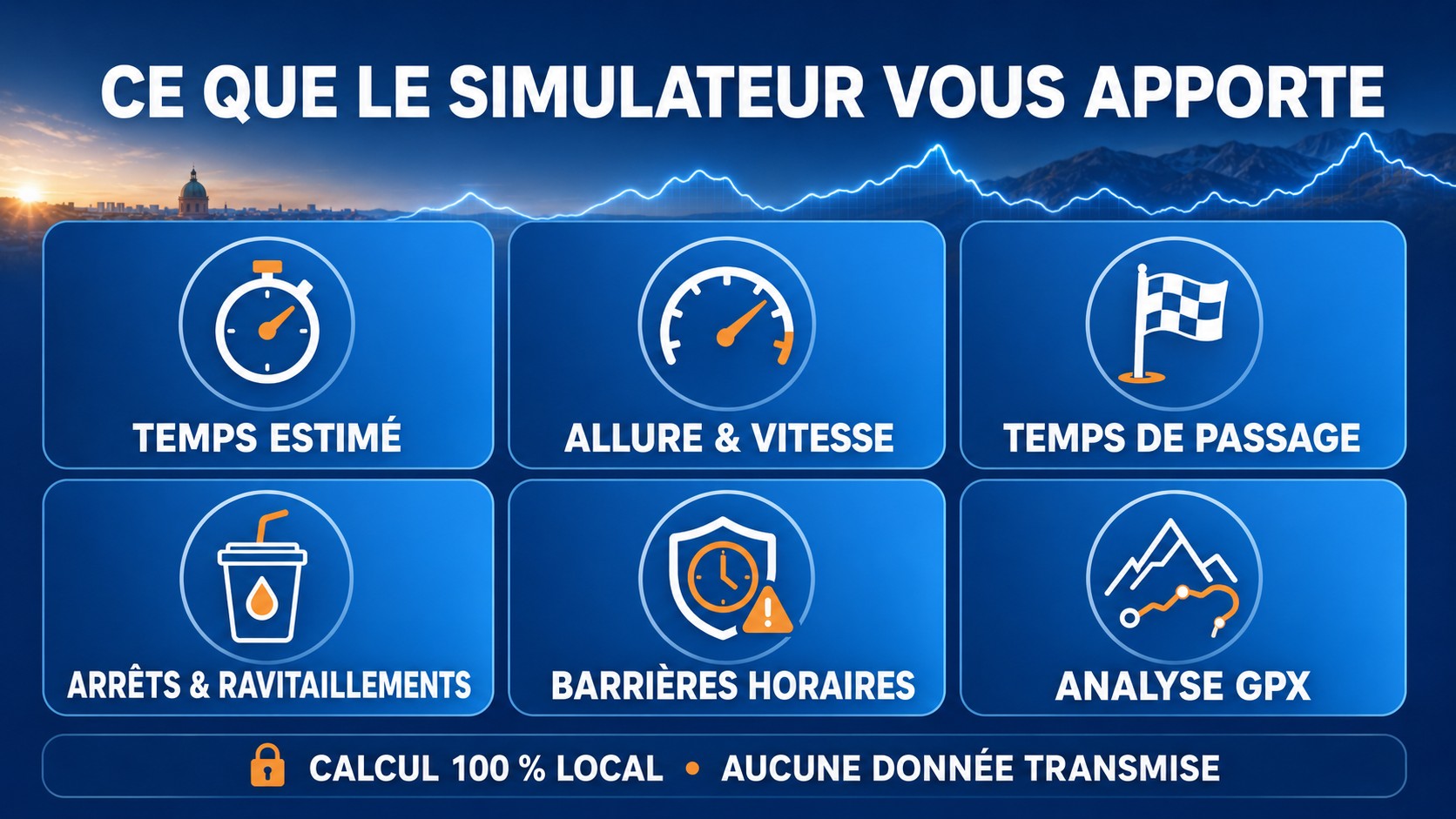
Un objectif central, une fourchette ambitieuse et prudente, l’allure, la vitesse, les temps de passage, le niveau de préparation et un indice de confiance.
Le moteur route fournit une projection validée. Le module trail, expérimental, ajoute le relief, la technicité, la nature du terrain et la fatigue progressive.
Ses principes de calcul s’appuient sur des méthodes reconnues, complétées par un modèle développé et testé par l’ACFA Toulouse. Découvrir la méthode et les références
- un temps central réaliste ;
- un objectif ambitieux et un objectif prudent ;
- votre allure et votre vitesse moyennes ;
- votre niveau de préparation pour la distance visée ;
- un indice de confiance ;
- vos principaux temps de passage.
Que vous cherchiez à battre un record personnel, à choisir une allure raisonnable ou simplement à éviter de partir trop vite, cette première estimation vous donnera des repères concrets pour préparer votre course.
Quelle course de référence utiliser ?
Choisissez une performance récente réalisée dans de bonnes conditions.
Quelle course souhaitez-vous estimer ?
Le simulateur commence par une base de calcul route. Le terrain réel, le relief et la technicité sont ensuite pris en compte à partir du fichier GPX ou des données saisies manuellement.
Le fichier GPX permet d’analyser localement la distance, le relief, les pentes et les principaux segments du parcours.
Quel est votre entraînement actuel ?
Indiquez une moyenne représentative des dernières semaines.
Objectif sur
Cette estimation sépare votre potentiel chronométrique de votre capacité actuelle à tenir ce potentiel sur la distance visée.
Temps de passage indicatifs
Calculés à allure régulière, hors ralentissements et ravitaillements.
| Distance | Ambitieux | Central | Prudent |
|---|
Comprendre cette première estimation
La projection de départ utilise la formule de Riegel. Le prototype applique un coefficient de 1,07 jusqu’au semi-marathon et une dégradation progressive de l’endurance au-delà. Les informations d’entraînement modulent ensuite la capacité à tenir le potentiel calculé. Lorsque plusieurs courses compatibles sont renseignées, un coefficient d’endurance individuel est calculé puis pondéré avec le coefficient standard.
Ces coefficients sont provisoires. Ils seront contrôlés puis calibrés uniquement à partir du futur jeu de données vérifié.
Affiner mon estimation
Ajoutez une course de référence supplémentaire si vous disposez d’une autre performance récente et représentative. Cette étape reste facultative et votre premier résultat reste disponible.
Une deuxième, puis éventuellement une troisième performance, peut personnaliser votre coefficient d’endurance.
Parcours sans fichier GPX
Aucun profil altimétrique, aucune pente et aucun segment ne sont créés. L’estimation utilise une correction globale par kilomètres-effort.
Altitude selon la distance
Principales variations du parcours
| Segment | Distance | Longueur | Dénivelé | Pente moy. |
|---|
Aucune montée ou descente significative n’est détectée dans les altitudes de ce fichier.
Le graphique et les pentes utilisent uniquement les altitudes contenues dans le fichier GPX.
Technicité de la course visée
Ce choix concerne la course que vous souhaitez réaliser. Il ne concerne pas votre course de référence trail antérieure.
Certains exports GPX ne conservent pas les altitudes corrigées. Vous pouvez saisir ici les valeurs officielles connues.
Valeurs retenues : dénivelé calculé à partir du GPX.
Première estimation trail
Le résultat route reste inchangé. Cette estimation ajoute le relief, la technicité et une fatigue progressive. Lorsqu’une référence trail est validée, elle devient prioritaire pour le calcul trail, sans modifier le moteur route.
Ajouter une référence trail antérieure
Une course comparable permet de distinguer votre temps en mouvement des arrêts. Après validation, son temps en mouvement remplace la référence route pour l’estimation trail.
La technicité de la course visée se choisit désormais dans l’encart dédié placé sous l’analyse du profil GPX.
Objectif sur le parcours GPX
Prévoir les arrêts aux ravitaillements
Ajoutez le nombre d’arrêts prévus et leur durée moyenne. Le temps trail ci-dessus reste votre temps en mouvement.
Remplacez la répartition régulière par les distances exactes.
Emplacements précis des arrêts
Le nom est facultatif. Les arrêts seront automatiquement classés selon leur distance sur le parcours et ajoutés au tableau des temps de passage.
Après votre course : faire le bilan de votre estimation L’estimation trail sera utilisée si elle existe ; sinon, la comparaison portera sur l’estimation route.
Comparer avec un temps réellement obtenu
Cette fonction vous permet de comprendre l’écart entre le temps en mouvement estimé et votre résultat réel. La comparaison reste dans votre navigateur et ne modifie pas les prochains calculs ni les coefficients du simulateur. Elle fonctionne aussi bien pour une course sur route que pour un trail.
Temps de passage indicatifs
| Passage | Altitude | D+ cumulé | Arrêts cumulés | Ambitieux | Central | Prudent |
|---|
Comprendre cette estimation trail
Le coût des pentes s’inspire des travaux physiologiques sur la course en montée et en descente. Une limite prudente est appliquée au gain théorique dans les descentes. Lorsque le profil GPX est incomplet, le calcul utilise les kilomètres-effort.
Cette estimation est indicative : la météo, le profil réel, l’état de forme, la stratégie de course et les aléas du jour peuvent modifier le résultat.
Méthode et transparence Comment le simulateur calcule-t-il votre estimation ?
Le simulateur de temps de course de l’ACFA a été conçu à partir de plusieurs travaux scientifiques et méthodes reconnus dans le domaine de la course à pied. Ses principes de calcul s’inspirent notamment :
- des travaux de Peter S. Riegel sur la relation entre la distance parcourue, le temps de course et la fatigue liée à l’allongement de la distance ;
- des tables de performance VDOT de Jack Daniels et Jimmy Gilbert, qui permettent d’établir des correspondances entre les performances réalisées sur différentes distances ;
- des travaux scientifiques d’Alberto E. Minetti et de son équipe sur le coût énergétique de la marche et de la course en montée et en descente ;
- des méthodes utilisées par l’International Trail Running Association (ITRA) pour apprécier l’effort et les performances en trail.
À partir de ces références, l’ACFA a développé son propre modèle afin de prendre en compte la distance, le dénivelé, la nature et la technicité du terrain, le niveau d’entraînement, la fatigue progressive, les conditions météorologiques ainsi que les arrêts prévus. Le modèle a ensuite été ajusté et testé à partir de résultats réellement obtenus sur différentes courses sur route, trails et épreuves mixtes.
Principales références
- Peter S. Riegel, Athletic Records and Human Endurance, 1981
- Jack Daniels et Jimmy Gilbert, Oxygen Power: Performance Tables for Distance Runners, 1979
- Alberto E. Minetti et coll., Energy Cost of Walking and Running at Extreme Uphill and Downhill Slopes, 2002
- International Trail Running Association – Indice de performance ITRA
Le résultat constitue une aide à la préparation. La forme du moment, la météo, l’état du terrain, la gestion de l’effort, l’alimentation, l’hydratation et les éventuels incidents peuvent modifier le temps réellement obtenu le jour de la course.
Ce qu’il faut savoir avant d’utiliser le simulateur
Le simulateur donne-t-il un temps exact ?
Non. Il propose un temps central et une fourchette réaliste à partir des informations saisies. La météo, le terrain, la forme du jour et la gestion de l’effort peuvent modifier le résultat réel.
Quel résultat de référence faut-il utiliser ?
Choisissez de préférence une performance récente, réalisée à un effort maximal ou représentatif et dans de bonnes conditions. Un temps officiel obtenu sur une distance comparable améliore la pertinence de l’estimation.
Le simulateur peut-il estimer un temps de trail ?
Oui. Le module trail expérimental peut exploiter un fichier GPX ou des données saisies manuellement afin d’intégrer notamment le dénivelé, les pentes, la technicité, la surface et la fatigue progressive.
Le fichier GPX est-il envoyé à l’ACFA Toulouse ?
Non. Le fichier est lu et analysé uniquement dans votre navigateur. Son contenu et les autres réponses ne sont ni transmis ni enregistrés par l’ACFA.
Peut-on ajouter les arrêts et vérifier les barrières horaires ?
Oui. Les fonctions avancées permettent d’ajouter des ravitaillements ou d’autres arrêts et de comparer les temps de passage estimés aux barrières horaires de l’épreuve.
Le bilan après course modifie-t-il les prochains calculs ?
Non. La comparaison reste locale et sert uniquement à analyser l’écart entre l’estimation et votre résultat. Elle ne modifie pas les coefficients du simulateur.
Mieux préparer votre prochaine course
Complétez votre estimation avec les guides pratiques de l’ACFA Toulouse.
 Nutrition du coureur
Préparer son alimentation, son hydratation et ses ravitaillements.
Consulter le guide
Nutrition du coureur
Préparer son alimentation, son hydratation et ses ravitaillements.
Consulter le guide
 Renforcement musculaire
Renforcer son corps pour mieux résister à la fatigue.
Consulter le guide
Renforcement musculaire
Renforcer son corps pour mieux résister à la fatigue.
Consulter le guide
 Courir à tout âge
Adapter son entraînement, sa récupération et ses objectifs.
Consulter le guide
Courir à tout âge
Adapter son entraînement, sa récupération et ses objectifs.
Consulter le guide
Notice d’utilisation du simulateur de temps de course
Mode d’emploi pas à pas pour une course sur route ou un trail, avec deux simulations complètes et leurs résultats attendus.
1. Avant de commencer
Préparez seulement les informations dont vous disposez :
- une performance récente réalisée à un effort représentatif ;
- la distance de votre prochaine course ;
- votre nombre de séances, votre kilométrage hebdomadaire et votre sortie longue habituelle ;
- pour un trail : le fichier GPX du parcours ou, à défaut, son D+ et éventuellement son D−.
2. Obtenir une première estimation route
Renseignez votre course de référence
Choisissez une course récente courue dans de bonnes conditions. Indiquez sa distance, votre temps réellement réalisé et son ancienneté.
Choisissez la course visée
Sélectionnez 5 km, 10 km, 15 km, semi-marathon, marathon ou « Autre distance ». La mention Base route est normale : elle constitue le premier calcul, même lorsque l’objectif final est un trail.
Décrivez votre entraînement actuel
Saisissez des moyennes représentatives des dernières semaines, et non votre meilleure semaine : séances, kilomètres et sortie la plus longue.
Lancez le calcul
Cliquez sur Calculer mon estimation. Le résultat affiche un objectif central, un objectif ambitieux, un objectif prudent, l’allure, la vitesse, la préparation, la confiance et les temps de passage.
Exemple A — Prévoir un semi-marathon sur route
Référence : un 10 km couru en 50 minutes.
| Écran | Champ | Valeur exacte à saisir |
|---|---|---|
| Course de référence | Distance | 10 km |
| Course de référence | Temps | 0 h · 50 min · 00 s |
| Course de référence | Date approximative | Il y a moins de 3 mois |
| Course visée | Distance | Semi-marathon · 21,1 km |
| Entraînement | Séances par semaine | 3 |
| Entraînement | Kilométrage hebdomadaire | 35 km |
| Entraînement | Sortie la plus longue | 18 km |
Le temps central est le repère principal. L’objectif ambitieux suppose une très bonne journée ; l’objectif prudent laisse davantage de marge.
3. Transformer l’estimation en estimation trail
Le trail est calculé après la base route. Il ne faut donc pas chercher un bouton « Trail » dans le champ du type de terrain.
Calculez d’abord la base route
Complétez les trois premiers pavés et cliquez sur le bouton de calcul.
Décrivez le parcours trail visé
Dans « Votre course visée », répondez à la question sur le GPX. Avec un GPX, choisissez le fichier puis cliquez sur Analyser ce fichier. Sans GPX, choisissez « Non », saisissez le D+ et éventuellement le D−, puis cliquez sur Retenir ces données manuelles.
Choisissez la technicité et la surface
Choisissez « Roulant », « Mixte » ou « Technique ». Indiquez la part de route : saisissez 0 pour un parcours 100 % chemins, 40 pour 40 % route et 60 % trail, etc.
Calculez l’estimation trail
Cliquez sur Calculer l’estimation trail. Le résultat ajoute le relief, la technicité et la fatigue progressive. Sans GPX, le calcul est global et ne crée pas de pentes imaginaires.
Exemple B — Semi-marathon trail 100 % chemins difficiles
Même coureur que dans l’exemple route, sans fichier GPX.
Conservez toutes les valeurs de l’exemple A, puis complétez le parcours trail de la façon suivante :
| Action ou champ | Valeur exacte |
|---|---|
| Avez-vous un fichier GPX ? | Non, je n’ai pas de fichier GPX |
| D+ du parcours | 500 m |
| D− du parcours | 500 m |
| Altitudes minimale et maximale | Laisser vides |
| Validation | Retenir ces données manuelles |
| Technicité | Technique — terrain difficile |
| Part de route | 0 % |
| Référence trail antérieure | Ne pas en ajouter pour cet exemple |
| Calcul | Calculer l’estimation trail |
4. Utiliser les options sans compliquer la première simulation
Affiner mon estimation
Ajoutez une deuxième ou une troisième course déjà réalisée uniquement si elle a été courue sérieusement. Ce ne sont pas des courses visées : elles servent à personnaliser votre endurance. Cette étape reste facultative.
Ajouter une référence trail antérieure
Si vous possédez un résultat trail comparable, indiquez son temps officiel et ses arrêts. Le simulateur calcule le temps en mouvement et cette référence devient prioritaire pour l’estimation trail. Les indices ITRA et UTMB restent facultatifs.
Prévoir les arrêts
Utilisez soit un nombre d’arrêts avec une durée moyenne, soit des arrêts positionnés précisément. Le simulateur ajoute leur durée aux trois scénarios.
Vérifier les barrières horaires
Saisissez le kilomètre et le délai limite communiqués par l’organisation. Le diagnostic estime votre marge, mais le règlement officiel de l’épreuve reste prioritaire.
Imprimer la fiche de course
Le bouton d’impression reprend l’estimation, les passages, les arrêts et les barrières déjà vérifiées. Dans la fenêtre d’impression, choisissez « Enregistrer au format PDF » si vous ne souhaitez pas utiliser de papier.
Faire le bilan après la course
Ouvrez le pavé placé à la fin des résultats, saisissez le temps officiel et les arrêts réels puis cliquez sur Comparer et afficher mon bilan. Cette comparaison ne modifie ni l’estimation ni les coefficients.
5. Questions fréquentes
Pourquoi le type de terrain indique-t-il « Base route » ?
Parce que le simulateur construit d’abord votre potentiel à partir de la course de référence. Le relief et la technicité sont ajoutés dans un second temps.
Que saisir pour un trail 100 % chemins ?
Saisissez 0 dans « Part de route ». La part trail devient automatiquement 100 %.
Le GPX est-il obligatoire ?
Non. Sans GPX, saisissez au minimum le D+ du parcours. Le calcul sera moins détaillé, mais il restera utilisable.
Dois-je ajouter mes pauses au temps de référence route ?
Utilisez le temps officiel de la performance de référence. Pour une référence trail antérieure, le simulateur prévoit spécialement un champ permettant de retrancher les arrêts.
Quel résultat dois-je retenir ?
Utilisez d’abord l’objectif central pour construire votre stratégie. Considérez l’ambitieux comme une bonne journée et le prudent comme une marge de sécurité.
Puis-je enregistrer cette notice en PDF ?
Oui. Cliquez sur « Imprimer ou enregistrer en PDF » en haut de la notice, puis sélectionnez l’imprimante PDF proposée par votre navigateur.